Chức năng văn bản - Text

Chức năng văn bản

Chức năng văn bản - Text

Excel có nhiều chức năng để cung cấp khi nói đến thao tác chuỗi văn bản.

Chức năng văn bản - TextTham gia Strings

Để tham gia chuỗi, sử dụng và khai thác.

Chức năng văn bản - Text

Lưu ý: để chèn một khoảng trống, sử dụng ""

Chức năng văn bản - TextTrái

Để trích xuất các ký tự bên trái của một chuỗi, sử dụng hàm LEFT.

Left Function

Chức năng văn bản - TextChức năng văn bản - TextĐúng

Để trích xuất các ký tự bên phải nhất từ ​​một chuỗi, sử dụng hàm RIGHT.

Right Function

Chức năng văn bản - TextỞ giữa

Để trích xuất một chuỗi con, bắt đầu ở giữa của một chuỗi, sử dụng hàm MID.

Mid Function

Lưu ý: bắt đầu tại vị trí 5 (p) với chiều dài 3.

Chức năng văn bản - TextChức năng văn bản - TextLen

Để có được độ dài của một chuỗi, sử dụng hàm LEN.

Len Function

Lưu ý: không gian (vị trí 8) bao gồm!

Chức năng văn bản - TextChức năng văn bản - TextTìm thấy

Để tìm vị trí của một chuỗi con trong một chuỗi, sử dụng hàm FIND.

Find Function

Lưu ý: string "đang" được tìm thấy ở vị trí 3.

Chức năng văn bản - TextThay thế

Để thay thế văn bản hiện hành với văn bản mới trong một chuỗi, sử dụng hàm SUBSTITUTE.

Substitute Function

Công thức mảng - Array

Chương này sẽ giúp bạn hiểu công thức mảng trong Excel. Đơn công thức mảng di động thực hiện nhiều tính toán trong một tế bào.

Nếu không sử dụng mảng

Nếu không sử dụng công thức mảng, chúng ta sẽ thực hiện các bước sau để tìm giá trị lớn nhất.
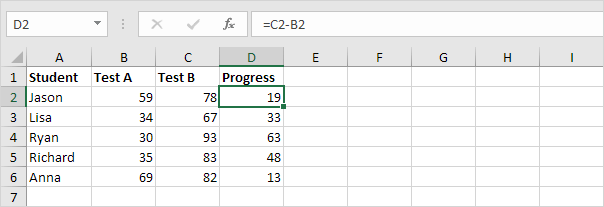
1. Đầu tiên, chúng tôi sẽ tính toán sự tiến bộ của từng học sinh.
Without Excel Array Formula, Step 1
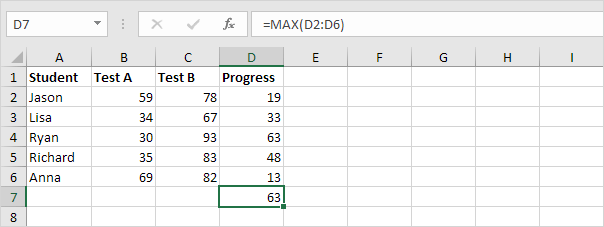
2. Tiếp theo, chúng ta sẽ sử dụng hàm MAX để tìm thấy sự tiến bộ lớn nhất.
Without Excel Array Formula, Step 2

Với mảng công thức

Chúng tôi không cần phải lưu trữ nhiều trong cột D. Excel có thể lưu trữ khoảng này trong bộ nhớ của nó. Một loạt được lưu trữ trong bộ nhớ của Excel được gọi là một mảng liên tục.
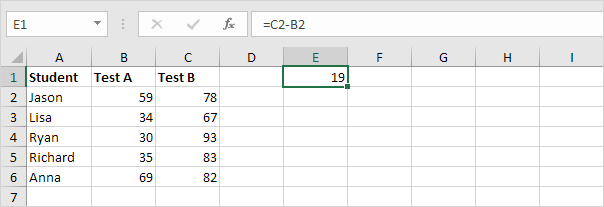
1. Chúng tôi đã biết rằng chúng ta có thể tìm thấy sự tiến bộ của học sinh đầu tiên bằng cách sử dụng công thức dưới đây.
With Excel Array Formula, Step 1
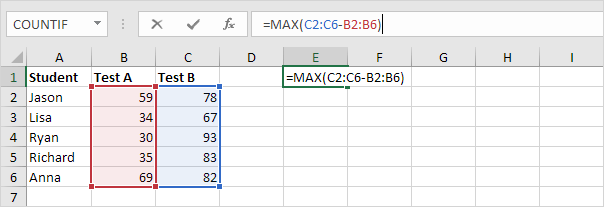
2. Để tìm thấy những tiến bộ lớn nhất (không bị quá tải), chúng tôi thêm chức năng MAX, thay thế C2 với C2: C6 và B2 với B2: B6.
With Excel Array Formula, Step 2
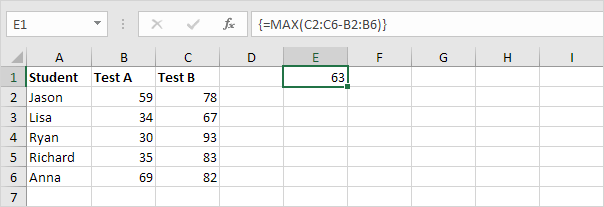
3. Kết thúc bằng cách nhấn tổ hợp phím CTRL + SHIFT + ENTER.
With Excel Array Formula, Step 3
Lưu ý: Các thanh công thức cho thấy đây là một công thức mảng bằng cách kèm theo nó trong dấu ngoặc nhọn {}. Không loại các tài liệu này. Chúng sẽ biến mất khi bạn chỉnh sửa công thức.
Giải thích: Phạm vi (mảng liên tục) được lưu trữ trong bộ nhớ của Excel, không phải trong một phạm vi. Các mảng liên tục trông như sau:
{19, 33, 63, 48, 13}
Mảng liên tục này được sử dụng như một tham số cho các chức năng MAX, đưa ra một kết quả của 63.

Sử dụng phím F9

Khi làm việc với công thức mảng, bạn có thể có một cái nhìn tại các hằng số mảng chính mình.
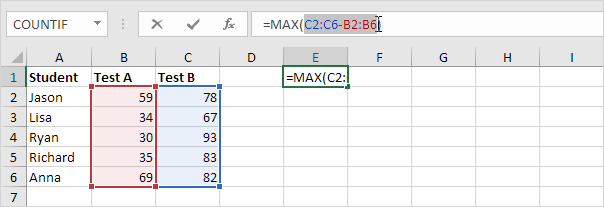
1. Chọn C2: C6-B2: B6 trong công thức.
Select References
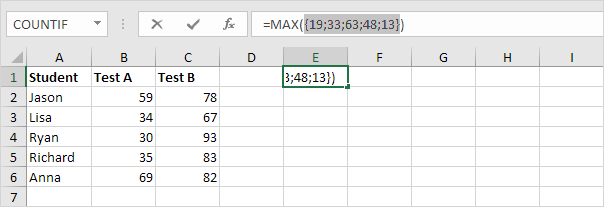
2. Nhấn F9.
Array Constant
Điều đó có vẻ tốt. Các yếu tố trong một mảng liên tục theo chiều dọc được phân cách bằng dấu chấm phẩy. Các yếu tố trong một mảng liên tục ngang được phân cách bằng dấu phẩy.

Lỗi công thức

Chương này dạy bạn làm thế nào để đối phó với một số lỗi công thức chung trong Excel.

Lỗi # # # # #

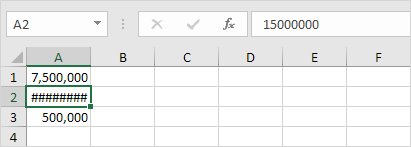
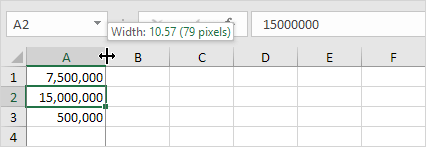
Khi di động của bạn có chứa mã lỗi này, cột là không đủ rộng để hiển thị các giá trị.
##### error
1. Nhấp chuột vào biên phải của cột A tiêu đề và tăng độ rộng cột.
Fix the ##### error
Mẹo: nhấn đúp chuột vào biên phải của cột A tiêu đề để tự động phù hợp với những tế bào lớn nhất trong cột A.

Lỗi #NAME?

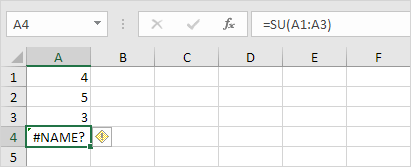
# NAME? lỗi xảy ra khi Excel không nhận ra văn bản trong một công thức.
#NAME? error
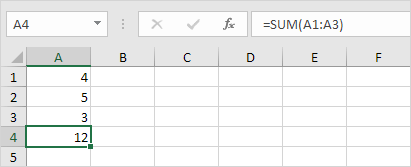
1. Đơn giản chỉ cần sửa SU để SUM.
Fix the #NAME? error

Lỗi # VALUE!

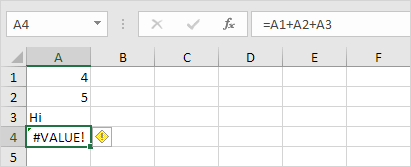
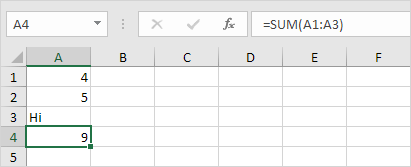
Hiển thị lỗi # VALUE! báo lỗi khi một công thức có các loại sai trong lập luận.
#VALUE! error
1a. Thay đổi giá trị của ô A3 đến một số.
1b. Sử dụng một chức năng để bỏ qua những ô chứa văn bản.
Fix the #VALUE! error

Lỗi # DIV / 0!

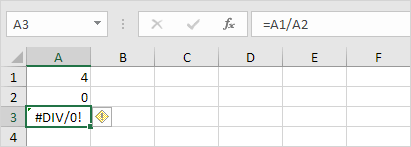
Hiển thị lỗi # DIV / 0! báo lỗi khi một công thức cố chia một số cho 0 hoặc một ô trống.
#DIV/0! error
1a. Thay đổi giá trị của ô A2 một giá trị không phải là bằng 0.
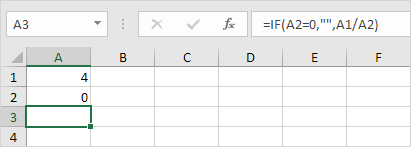
1b. Ngăn chặn các lỗi từ được hiển thị bằng cách sử dụng các chức năng logic IF.
Fix the #DIV/0! error
Giải thích: nếu ô A2 bằng 0, một chuỗi rỗng được hiển thị. Nếu không, kết quả của công thức A1/A2 được hiển thị.

Lỗi # REF!

Hiển thị lỗi # REF! báo lỗi khi một công thức dùng để chỉ một tế bào không có giá trị.
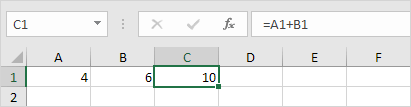
1. Ô C1 tham chiếu ô A1 và B1 tế bào.
#REF! Error Example
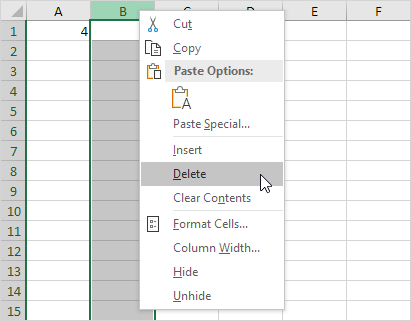
2. Xóa cột B. Để đạt được điều này, kích chuột phải vào tiêu đề cột B và nhấn Delete.
Delete Column
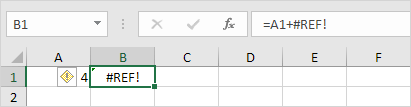
3. Chọn ô B1. Tham chiếu đến ô B1 là không hợp lệ nữa.
#REF! Error Result
4. Để khắc phục lỗi này, bạn có thể xóa + # REF! trong công thức của ô B1 hoặc bạn có thể hoàn tác hành động của bạn bằng cách nhấn Undo trong Quick Access Toolbar (hoặc nhấn Ctrl + z).
Undo Action

Hàm ROUND

Chương này mô tả ba chức năng để làm tròn số trong Excel. ROUND, ROUNDUP và chức năng ROUNDDOWN.
Trước khi bắt đầu của bạn: nếu bạn làm tròn số, bạn mất độ chính xác. Nếu bạn không muốn điều này, cho thấy ít chữ số thập phân mà không thay đổi số lượng của chính nó.

ROUND

1. Tròn một số đến hai chữ số thập phân.
Round to Two Decimal Places in Excel
Lưu ý: 1, 2, 3, và 4 có được làm tròn xuống. 5, 6, 7, 8, và 9 được làm tròn lên. Trong ví dụ này, 114,72 1 1, 114,72 2 1, 114,72 3 1 và 114,72 4 1 có được làm tròn xuống đến 114,72 và 114,7251, 114,7261, 114,7271, 114,7281 và 114,7291 có được làm tròn lên đến 114,73.
2. Tròn một số đến một chữ số thập phân.
Round to One Decimal Place
3. Tròn một số đến số nguyên gần nhất.
Round to the Nearest Integer
4. Tròn một số đến gần 10.
Round to the Nearest 10
5. Tròn một số đến 100 gần nhất.
Round to the Nearest 100

RoundUp

Hàm ROUNDUP luôn làm tròn một số lên (đi từ số không). Ví dụ, làm tròn một số đến một chữ số thập phân.
Round Up to One Decimal Place, Positive Number
Round Up to One Decimal Place, Negative Number

ROUNDDOWN

Hàm ROUNDDOWN luôn làm tròn một số xuống (về phía không). Ví dụ, làm tròn một số xuống số nguyên gần nhất.
Round Down to the Nearest Integer, Positive Number
Round Down to the Nearest Integer, Negative Number

Chức năng thống kê

Dưới đây bạn có thể tìm thấy một tổng quan về một số chức năng thống kê rất hữu ích trong Excel.

Trung bình

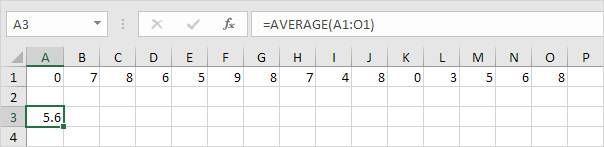
Để tính toán trung bình của một loạt các tế bào, sử dụng chức năng AVERAGE.
Average Function

Averageif

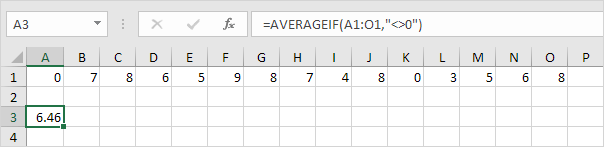
Các tế bào trung bình dựa trên một tiêu chuẩn, sử dụng chức năng AVERAGEIF. Ví dụ, để tính toán số không bao gồm trung bình.
Averageif Function
Lưu ý: <> có nghĩa là không bằng. Hàm AVERAGEIF tương tự như SUMIF chức năng.

Trung vị

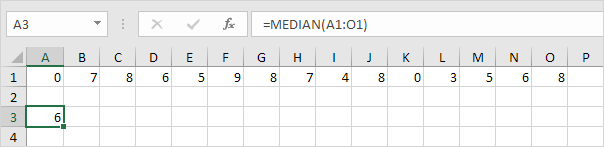
Để tìm trung vị (hoặc số giữa), sử dụng chức năng MEDIAN.
Median Function
Kiểm tra:
Median Check


Xuất hiện nhiều nhất

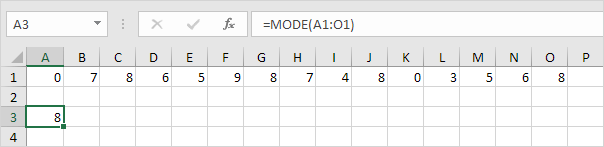
Để tìm giá trị thường xuyên xảy ra nhất, sử dụng chức năng MODE
Mode Function

Độ lệch chuẩn

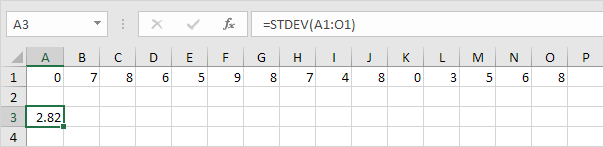
Để tính toán độ lệch chuẩn, sử dụng chức năng STEDV.
Stdev Function

Nhỏ nhất

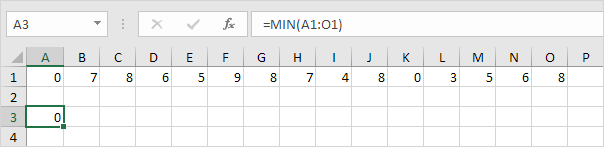
Để tìm giá trị nhỏ nhất, sử dụng chức năng MIN.
Min Function

Lớn nhất

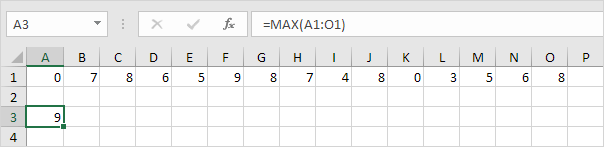
Để tìm giá trị lớn nhất, sử dụng chức năng MAX.
Max Function

Lớn nhì, ba...

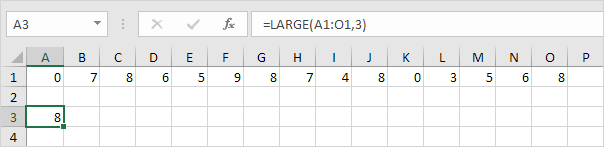
Để tìm số lớn thứ ba, sử dụng chức năng LARGE như sau.
Large Function
Kiểm tra:
Large Check

Nhỏ nhì, ba...

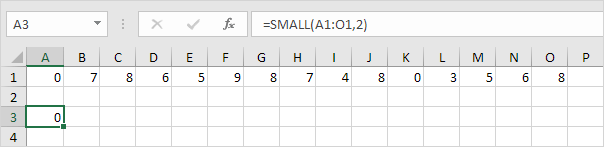
Để tìm số nhỏ thứ hai, sử dụng chức năng SMALL sau.
Small Function
Kiểm tra:
Small Check
Mẹo: bạn có biết rằng Excel có thể tạo ra những con số cho bạn? Chúng tôi Thống kê mô tả ví dụ cho bạn thấy như thế nào.

Các hàm tài chính

Để minh họa các chức năng tài chính phổ biến nhất của Excel, chúng ta xem xét một khoản vay với các khoản thanh toán hàng tháng, với lãi suất hàng năm là 6%, thời hạn 20 năm, giá trị hiện tại của $ 150.000 (số tiền vay) và một giá trị tương lai của 0 (đó là những gì bạn hy vọng để đạt được khi bạn trả hết khoản vay).
Chúng tôi thực hiện thanh toán hàng tháng, vì vậy chúng tôi sử dụng 6% / 12 = 0,5% cho giá và 20 * 12 = 240 cho NPER (tổng số thời gian). Nếu chúng ta thực hiện thanh toán hàng năm cho các khoản vay, chúng tôi sử dụng 6% cho giá và 20 cho nper.

Pmt

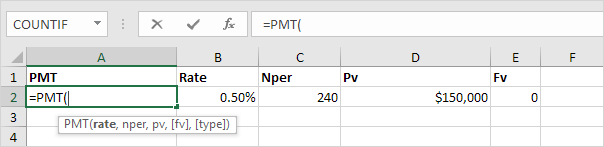
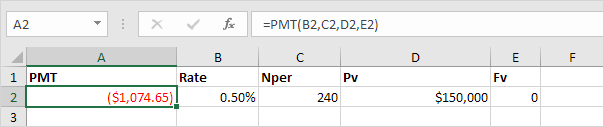
Chọn ô A2 và chèn hàm PMT.
Insert Excel's Most Popular Financial Function
Lưu ý: Hai đối số cuối cùng là tùy chọn. Cho vay các FV có thể được bỏ qua (giá trị tương lai của một khoản vay bằng 0, tuy nhiên, nó bao gồm ở đây để làm rõ). Nếu loại được bỏ qua, nó được giả định rằng thanh toán là do vào cuối kỳ.
Kết quả. Thanh toán hàng tháng tương đương với $ 1,074.65.
Pmt Function
Mẹo: khi làm việc với các chức năng tài chính trong Excel, luôn luôn tự hỏi mình câu hỏi này, tôi thực hiện thanh toán (tiêu cực) hay tôi nhận các khoản tiền (tích cực)? Chúng tôi trả hết khoản vay 150.000 USD (tích cực, chúng tôi nhận được số tiền đó) và chúng tôi thực hiện thanh toán hàng tháng là $ 1,074.65 (tiêu cực, chúng tôi phải trả).

Tỷ giá

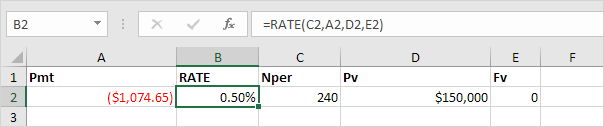
Nếu Tỷ lệ là biến chỉ rõ, chúng ta có thể sử dụng chức năng GIÁ để tính toán lãi suất.
Rate Function

Nper

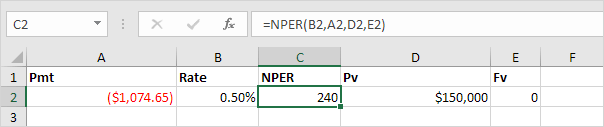
Hoặc chức năng NPER. Nếu chúng ta thực hiện thanh toán hàng tháng là $ 1,074.65 cho một khoản vay 20 năm, với lãi suất hàng năm là 6%, phải mất 240 tháng để trả hết khoản vay này.
Nper Function
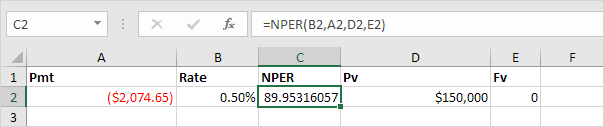
Chúng tôi đã biết điều này, nhưng chúng ta có thể thay đổi thanh toán hàng tháng bây giờ để xem cách này ảnh hưởng đến tổng số kỳ.
Nper Function
Kết luận: nếu chúng ta thực hiện thanh toán hàng tháng là $ 2,074.65, phải mất ít hơn 90 tháng để trả hết khoản vay này.

Pv

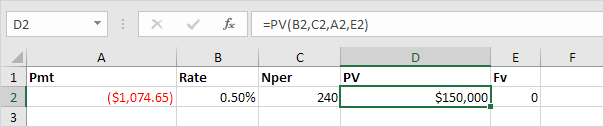
Hoặc PV (Giá trị hiện tại) chức năng. Nếu chúng ta thực hiện thanh toán hàng tháng là $ 1,074.65 cho một khoản vay 20 năm, với lãi suất hàng năm là 6%, bao nhiêu chúng ta có thể vay? Bạn đã biết câu trả lời.
Pv Function

FV

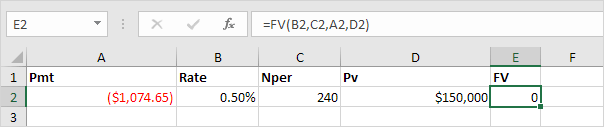
Và chúng tôi kết thúc chương này với chức năng FV (giá trị gia tăng trong tương lai). Nếu chúng ta thực hiện thanh toán hàng tháng là $ 1,074.65 cho một khoản vay 20 năm, với lãi suất hàng năm là 6%, để chúng ta trả hết khoản vay này? Vâng.
Fv Function
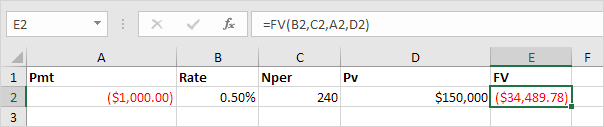
Nhưng, nếu chúng ta thực hiện thanh toán hàng tháng là $ 1,000.00, chúng ta vẫn còn nợ sau 20 năm.

Fv Function